發表文章

在VS code中安裝Python套件virtualenv

圖片
在Python的開發中,通常會使用 VirtualEnv,將系統的Python環境複製一份到VirtualEnv建立的資料夾,以便管理執行環境,以及開發不同應用程式的套件管理。 安裝VirtualEnv 的指令如下: pip install virtualenv 在D槽建一個pydemo資料夾,並切換到該資料夾目錄 cd D:\pydemo 或是 cd D:\ mkdir pydemo cd pydemo 下指 令建立 虛擬環境的工程目錄   virtualenv --no-site-packages .venv PS D:\pydemo> virtualenv --no-site-packages .venv Using base prefix 'c:\\users\\xxxxx\\anaconda3'   No LICENSE.txt / LICENSE found in source New python executable in D:\pydemo\.venv\Scripts\python.exe Installing setuptools, pip, wheel... done. 將目前power shell的環境切換到虛擬環境之中 PS D:\pydemo> . ./.venv/Scripts/activate.ps1 (.venv) PS D:\pydemo> .venv資料夾的內容 參考文件: 1.  在 Visual Studio Code 中配置 Python Flask 环境   ( https://segmentfault.com/a/1190000012149680 ) 2.  Python with VirtualEnv ( https://dotblogs.com.tw/mystic_pieces/2018/11/01/232938 ) 3.  Git 教學:終端機及常用指令介紹 ( https://gitbook.tw/chapters/command-line/command-line.html )

在VS code IDE中查詢Python安裝的套件

圖片
在VS code IDE中查詢Python安裝的套件,在Terminal中輸入 pip list 即會出現已安裝的套件清單

使用VS code開發Python程式 - Matplotlib繪圖

圖片
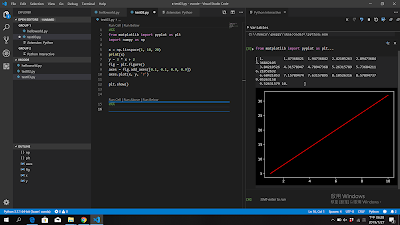
這一篇為如何在VS code的IDE 中用python開發matplotlib, 程式碼如下: #%% from matplotlib import pyplot as plt import numpy as np x = np.linspace( 1 , 10 , 20 ) print (x) y = 3 * x + 2 fig = plt.figure() axes = fig.add_axes([ 0.1 , 0.1 , 0.9 , 0.9 ]) axes.plot(x, y, 'r' ) plt.show() #%% 使用#%%會出現Run Cell字樣,按下Run Cell,可以執行Python Interactive視窗,

開發Python 使用 Visual Studio Code + Anaconda

圖片
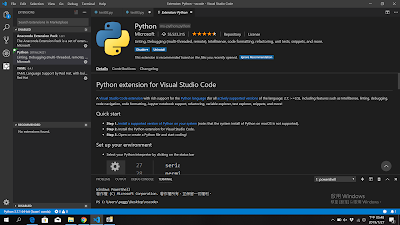
由於Pycharm需要付費,因此嘗試了 Visual Studio Code加上Anaconda 來開發python程式, 可以先下載 VS  Code ( https://code.visualstudio.com/ ) 然後下載 Anaconda ( https://www.anaconda.com/distribution/ ) 安裝完VS Code後,安裝Python extension for VS Code, 接著安裝Anaconda,然後在環境變數中設定 D : \Anaconda 3 D : \Anaconda 3 \Scripts D : \Anaconda 3 \Library \b in 如果python.exe的路徑有問題,可以在 檔案 -> 首選項 -> 設定 -> python.pythonPath 中去設定 建立第一個Python程式可以參考:  https://code.visualstudio.com/docs/python/python-tutorial 先建立一個資料夾,再新增一個helloworld.py到資料夾中, 在helloworld.py寫上 print ( "hello" ) 後按右鍵出現下拉視窗,選擇" Run Python File in Terminal" PS C:\Users\xxxxx\Desktop\vscode> & C:/Users/xxxxx/Anaconda3/python.exe c:/Users/xxxxx/Desktop/vscode/helloworld.pyesktop/vscode/helloworld.py hello

使用Pycharm開發Python程式與用Matplotlib繪圖

圖片
本篇介紹使用Pycharm開發Python程式與用Matplotlib套件繪圖。 1.  建立新專案並新增python檔案matplot.py 2. 在Pycharm中安裝matplotlib套件, 打開File-->Setting,找到Project Interpreter,點“+”添加   搜尋matplotlib後,安裝該套件。 3. 加入程式碼: from matplotlib import pyplot as plt import numpy as np x = np.linspace( 1 , 10 , 20 ) print (x) y = 3 * x + 2 fig = plt.figure() axes = fig.add_axes([ 0.1 , 0.1 , 0.9 , 0.9 ]) axes.plot(x , y , 'r' ) plt.show() 其中 (1) linspace的用法為:         numpy.linspace(start, stop, num=50, endpoint=True, retstep=False, dtype=None)               np.linspace(1,10,20)        #表示在1與10之間分20個點。  (2)  add_axes: 新增子區域      fig.add_axes(0.1,0.1,0.9,0.9)      #figure的百分比,從figure 10%的位置開始繪製, 寬高是figure的90% 5. 讓matplotlib繪圖變成浮在開發環境上,意思是讓figure浮窗 選擇File--->Settings--->Tools--->Python Scientific" 取消勾選Show plots in tool window

使用Pycharm開發第一支Python程式-Hello World

圖片
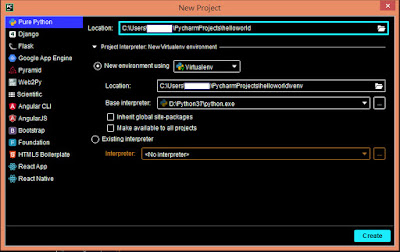
本篇簡單說明如何使用Pycharm來開發Python程式, 以下是建立.py與執行 的步驟: 1. File-->New project 2. 在helloworld資料夾右鍵,出現下拉選單,選擇-->New-->Python File 3. 填上檔案名稱 4. 在程式碼中填入 print ( "Hello World!" ) 5. 在helloworld.py上按右鍵,出現下拉選單,選擇Run 'helloworld' 6. 下方視窗即出現執行結果。

使用PyCharm建立Django與MySQL連結 (未完)

圖片
首先,這篇是想要敘述如何使用PyCharm將MySQL中的資料庫與Django中的Model, View與Template框架做連結,專案的程式內容是從網路的分享文件而來,並非自己撰寫,取得source code可以從這個網址 ()。 如何將MySQL資料庫呈現在django製作的網頁上需要遵循MVT框架原則,事實上在Django中需要對views.py, model.py與template中的html檔分別撰寫程式,其整理的關係如下圖: 在PyCharm實現這個專案的步驟如下: 1. 

Django的MTV框架互動流程

圖片
本篇來整理一下Django的MTV框架,了解彼此間的關係與應用, MTV代表了Model, Template與View, 由 Model 負責資料層,View 負責視覺,Controller 負責商業邏輯的部份。 用下圖來說明MTV之間的互動流程,當使用者用瀏覽器與Django寫的網頁進行互動,首先會是跟哪個URL先產生互動,url.py會有urlpatterns來定義互動的網頁/址與對應的函數,如與company/互動,就會對應到view中company函數。 view.py中有def company(request)函數,使用者提出了一個request (HttpRequest),view會負責處理request,並提供response (HttpResponse),例如在資料庫中取得stockid的資料,並response給company.html。 view.py所需要取得的資料是由model.py來處理,model.py有class  Company(models Model) 裡面連結資料庫中的欄位,如Stock_ID,連結了stockid變數,開發者可以使用 stockid,而無須寫MySQL語言與資料庫溝通。 Template則是存放.html的資料夾,使用者在company/提出request,經由url.py引導到view.py負責處理的函數,然後response到company.html,例如在company中顯示stockid的資料。

啟動MySQL Workbench與建立Database 和 Table

圖片
再安裝好MySQL後, 我們先啟動Workbench,來建立Database 和 Table。 啟動Workbench,輸入root密碼, 建立Test 連線 建立一個新的schema 建立資料庫 建立一個新的table 設定好student_id, student_name, student_age Select rows - Limit 1000

在Windows上安裝MySQL Community Server 

圖片
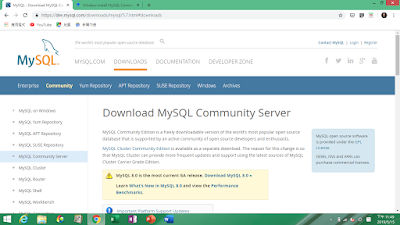
這一篇主要是說明如何下載MySQL以及安裝, 我們要安裝的是MySQL Community Server,以下為下載網址: https://dev.mysql.com/downloads/mysql https://dev.mysql.com/downloads/mysql/5.7.html#downloads https://dev.mysql.com/downloads/file/?id=485477 選擇 " No thanks, just start my download " 遇到要下載: .net framework 4.5.2 https://www.microsoft.com/zh-TW/download/details.aspx?id=42642 準備安裝MySQL 選擇Full, 按"Next" 安裝需要的套件 安裝Visual Studio 輸入root的密碼 接著按造安裝步驟續安裝下 完成MySQL安裝