在Windows上安裝MySQL Community Server 取得連結 Facebook X Pinterest 以電子郵件傳送 其他應用程式 6月 09, 2019 這一篇主要是說明如何下載MySQL以及安裝, 我們要安裝的是MySQL Community Server,以下為下載網址: https://dev.mysql.com/downloads/mysql https://dev.mysql.com/downloads/mysql/5.7.html#downloads https://dev.mysql.com/downloads/file/?id=485477 選擇 "No thanks, just start my download" 遇到要下載: .net framework 4.5.2 https://www.microsoft.com/zh-TW/download/details.aspx?id=42642 準備安裝MySQL 選擇Full, 按"Next" 安裝需要的套件 安裝Visual Studio 輸入root的密碼 接著按造安裝步驟續安裝下 完成MySQL安裝 取得連結 Facebook X Pinterest 以電子郵件傳送 其他應用程式 留言
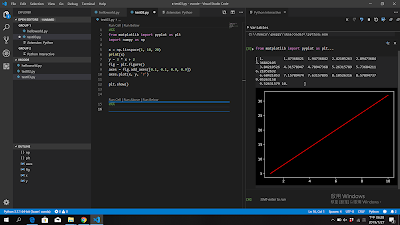
使用VS code開發Python程式 - Matplotlib繪圖 7月 27, 2019 這一篇為如何在VS code的IDE 中用python開發matplotlib, 程式碼如下: #%% from matplotlib import pyplot as plt import numpy as np x = np.linspace( 1 , 10 , 20 ) print (x) y = 3 * x + 2 fig = plt.figure() axes = fig.add_axes([ 0.1 , 0.1 , 0.9 , 0.9 ]) axes.plot(x, y, 'r' ) plt.show() #%% 使用#%%會出現Run Cell字樣,按下Run Cell,可以執行Python Interactive視窗, 閱讀完整內容
在 VS Code 安裝Opencode 2月 16, 2026 在 VS Code 安裝插件 1. 搜尋插件 :打開 VS Code,點擊左側的 Extensions(擴充功能) 圖示,搜尋 「open Code」 。 2. 點擊安裝 :找到該插件後點擊「Install(安裝)」 。 第三階段:啟動與使用 1. 啟動插件 :安裝完成後,按下快捷鍵 Ctrl + Shift + P 打開命令面板,輸入命令 Open openCode 並回車,即可在 VS Code 中以插件形式開啟 OpenCode 。 如果出現的紅字錯誤是因為 Windows PowerShell 的安全機制(執行原則)預設攔截了腳本執行。這就像您買了工具箱,但蓋子被鎖住了。 請按照以下步驟「開鎖」,即可正常使用: 第一步:解除 PowerShell 執行限制 請按下 Win 鍵,輸入 PowerShell 。 對著「Windows PowerShell」按右鍵,選擇 「以系統管理員身分執行」 。 在視窗中輸入以下指令並按 Enter : PowerShell Set-ExecutionPolicy RemoteSigned -Scope CurrentUser 當系統詢問是否變更時,請輸入 Y 然後按 Enter 。 第二步:再次執行 OpenCode 現在回到您原本的資料夾(或剛才那個視窗),再次嘗試執行指令: PowerShell opencode - -port 45824 這時候應該就不會再跳出「因為這個系統上已停用指令碼執行」的錯誤了。 閱讀完整內容
LabVIEW教學: 如何在VI中使用.dll檔 9月 29, 2019 由於許多的軟體都提供SDK給開發者使用,因此可以在VI中呼叫dll檔使用,一般有兩種方法: 1. Import Shared Library 2. Call Library Function Node 以下是相關的教學連結: 1. 我要如何使用 LabVIEW 來呼叫動態連接函式庫 (Dynamic Link Library DLL)? 2. Using Shared Libraries in LabVIEW 閱讀完整內容
留言